Acceso desde un iPhone

Las indicaciones proporcionadas en esta sección han sido verificadas en iOS 13.5.
Puede configurar su cuenta de correo en un iPhone de dos formas:
- Manualmente.
- Automáticamente. No deberá indicar la mayoría de opciones de correo, puesto que Plesk generará un código QR y un enlace que le permitirán descargar su perfil de correo con las opciones necesarias con su teléfono.
Para configurar una cuenta de correo en iPhone de forma manual:
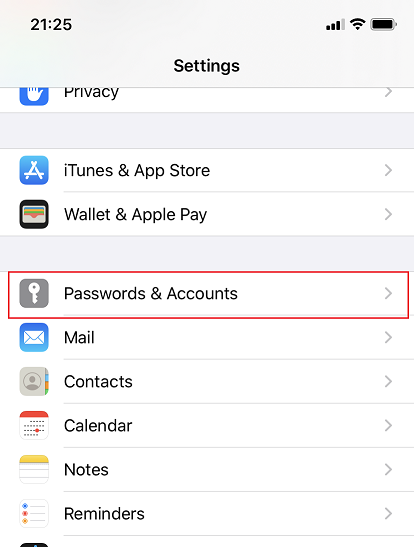
1 . Vaya a Configuración > Contraseña y cuentas.
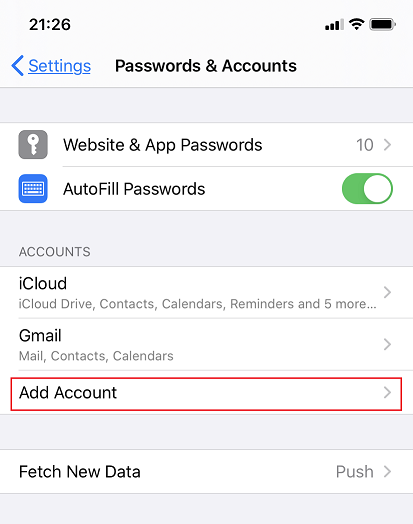
2 . Toque Añadir cuenta.
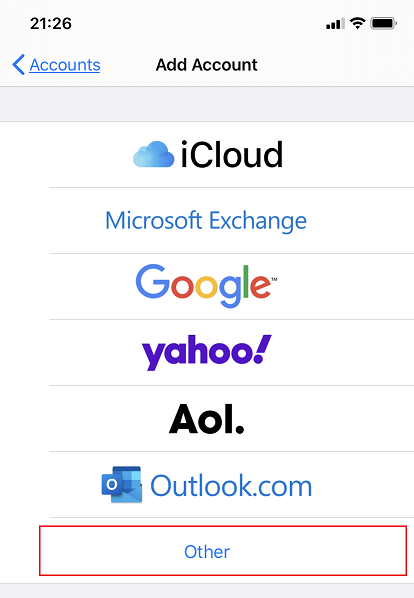
3 . En la lista de proveedores de correo mostrada, seleccione Otro.
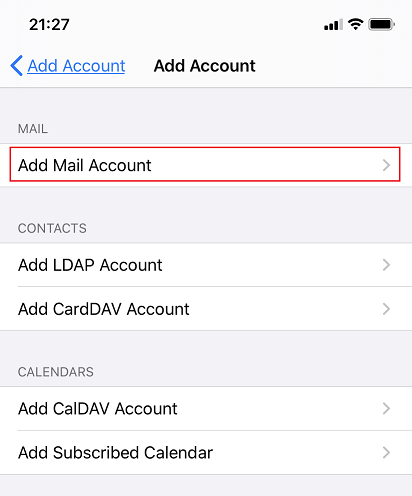
4 . Toque Añadir cuenta de correo.
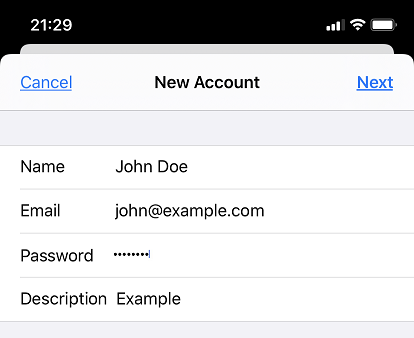
5 . En la pantalla Nueva cuenta, introduzca la siguiente información y toque Siguiente:
- El nombre que se mostrará en sus emails.
- Su dirección de email completa, como por ejemplo john@example.com.
- La contraseña de su cuenta de email.
- (Opcional) La descripción de su cuenta.
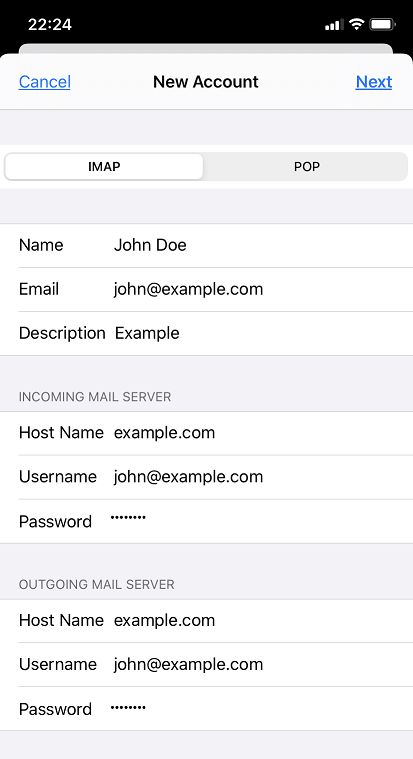
6 . Si desea conservar copias de los emails en el servidor, toque IMAP presente en la parte superior de la pantalla. En caso contrario, toque POP. A continuación, indique los detalles de sus servidores de correo entrantes y salientes y toque Siguiente:
- Su nombre de dominio en el campo «Nombre de host», como por ejemplo example.com.
- El nombre de su cuenta de correo en el campo «Nombre de usuario», como por ejemplo berta@ejemplo.com.
- La contraseña de su cuenta de email.
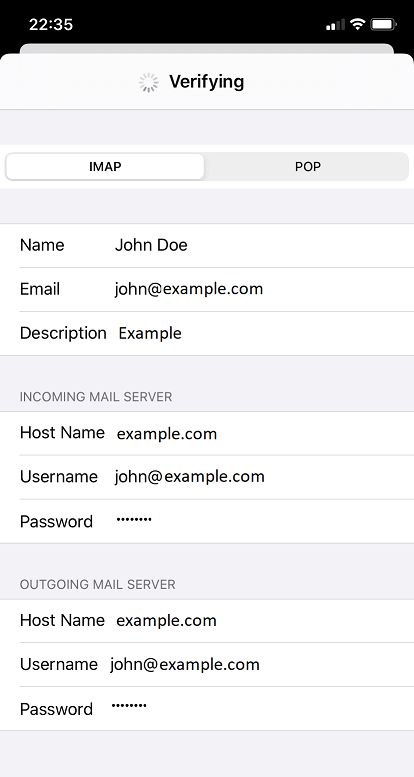
7 . Una vez añadida la configuración de correo, toque Guardar. Se verificará la conexión al servidor indicado.
8 . Una vez verificada la conexión, seleccione qué información desea sincronizar con su teléfono y toque Guardar.
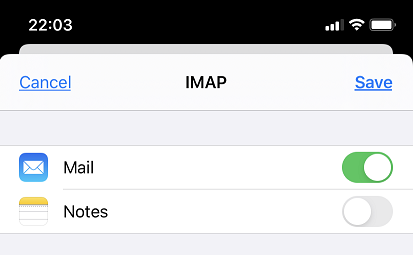
9 . Su iPhone verificará la información de su cuenta. Una vez completada dicha verificación, se le redireccionará a la pantalla «Correo». Ahora su cuenta aparecerá en la sección Cuentas.
Nota: Si experimenta problemas para sincronizar sus mensajes, puede configurar la correspondencia de las carpetas manualmente. Para ello, seleccione la cuenta recién creada y acceda a la sección Ajustes avanzados. Aquí puede escoger un buzón (Borradores, Enviados, Eliminados, Buzón archivo) y seleccionar la carpeta correspondiente en el servidor. De esta forma, sus carpetas estarán sincronizadas, sin importar desde dónde o cómo accede a su correo.
Para configurar una cuenta de correo en un iPhone de forma automática:
1 . Acceda a Plesk.
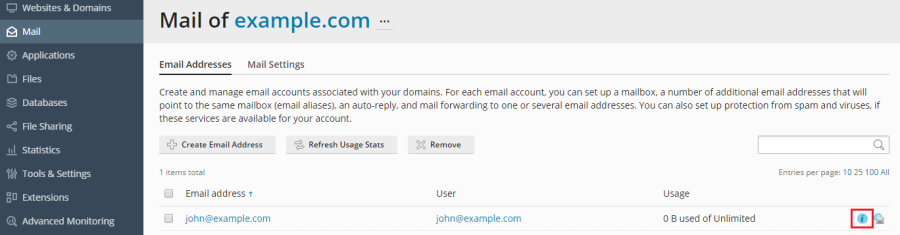
2 . Vaya a Correo y haga clic en el icono presente al lado de su dirección de email.
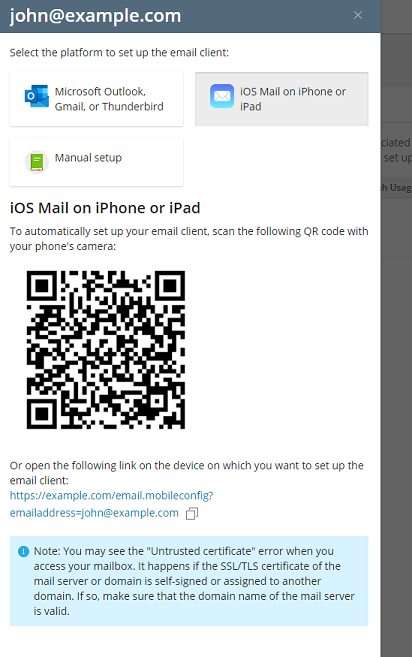
3 . Seleccione iOS Mail en iPhone o iPad.
4 . Configure su cuenta de correo de una de las siguientes dos formas:
- Escanee el código QR generado con la cámara de su teléfono.
- Abra el enlace proporcionado en el dispositivo donde desea configurar su cuenta de correo.
Los pasos posteriores los lleva a cabo usted en su iPhone.
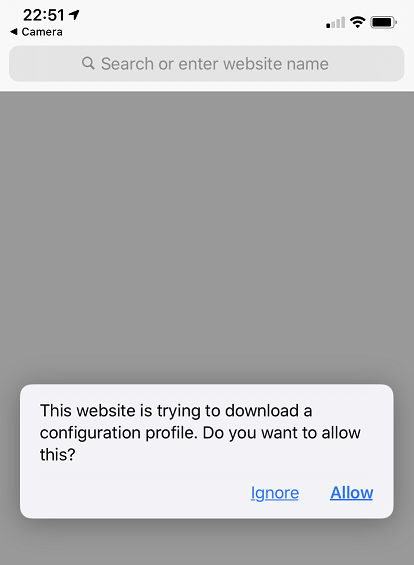
5 . Toque Permitir para que su teléfono descargue el perfil de su cuenta de correo.
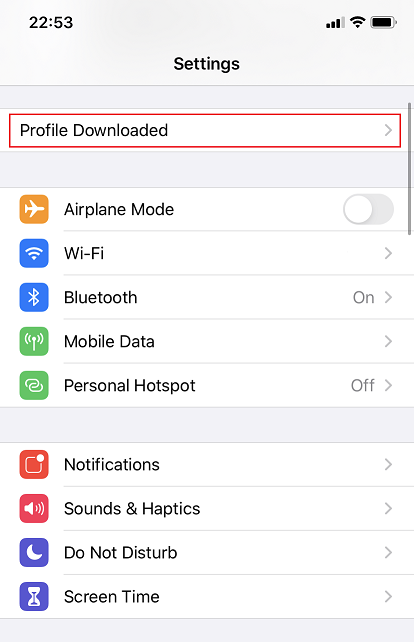
6 . Vaya a Configuración y toque Perfil descargado.
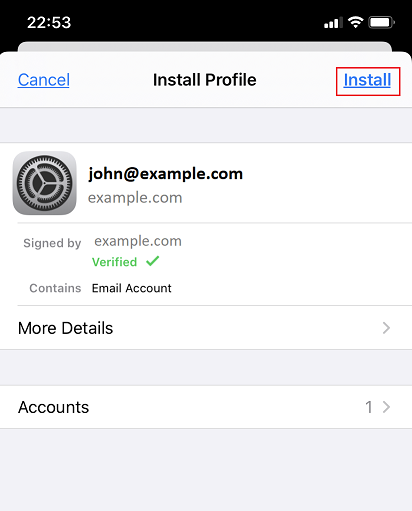
7 . Toque Instalar para instalar el perfil descargado.
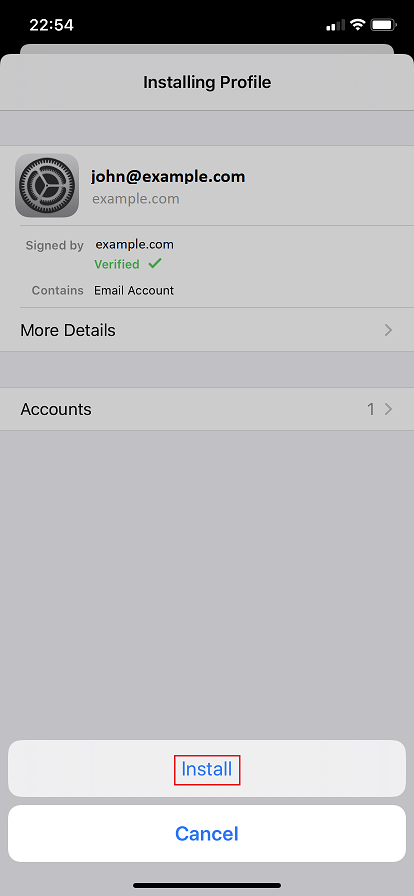
8 . Indique el código de acceso de su teléfono y a continuación toque Instalar.
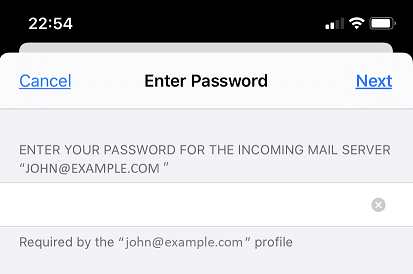
9 . Indique su contraseña para el servidor de correo entrante y toque Siguiente.
10 . Una vez instalado el perfil, toque Hecho.
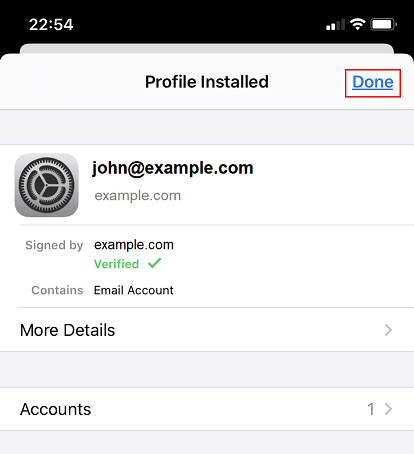
Se le redireccionará a la pantalla «Correo». Ahora su cuenta aparecerá en la sección Cuentas.
Sin comentarios